Neigungssteuerung und Tipps fürs Kugelspiel
Für ruhigere Durchgänge in WristMaze auf der Apple Watch helfen drei Dinge: Halte dein Handgelenk entspannt, plane voraus, während die Zeit stillsteht, und nimm die Neigung vor Kurven rechtzeitig zurück. Wenn dir Regeln und Steuerung noch neu sind, lies zuerst die Anleitung – die folgenden Tipps bauen darauf auf.
Mit einer bequemen Haltung beginnen
Wenn du einen Durchgang mit verdrehtem Arm beginnst, ermüdet dein Handgelenk schon bei kleinen Neigungen schnell. Halte dein Handgelenk so, wie es sich natürlich anfühlt, bevor du auf „Los“ tippst – das Spiel nimmt genau diesen Winkel als waagerecht an. Wenn du deine Sitz- oder Armhaltung mitten im Durchgang veränderst und die Steuerung nicht mehr mittig wirkt, doppeltippe auf den Bildschirm, um sofort neu zu kalibrieren. Auf längeren Brettern hilft es, den Ellbogen auf einem Tisch oder einer Armlehne abzustützen, damit die Hand ruhig bleibt; wechselst du die Position, kalibriere kurz neu.
Vor engen Abschnitten planen
Auf Brettern mit verzweigten Gängen oder langen Lochreihen schießt man leicht übers Ziel hinaus, wenn man blind in die nächste Biegung rollt. Lege die Kugel vor einem engen Abschnitt an eine sichere Wand an und drehe die Digital Crown, um herauszuzoomen. Spiel und Zeit stehen still, während du das Brett überblickst und den Ring um dein nächstes Loch suchst. Drehe die Krone zurück oder tippe auf den Bildschirm, um weiterzuspielen. Die Übersicht zeigt dir die Route – das Tempo musst du beim Weiterrollen dennoch sauber dosieren.

Vor Kurven und Löchern abbremsen
Weil die Stahlkugel Gewicht und Schwung hat, nimmt sie bei längerem Neigen rasch Tempo auf. Um vor einer engen Kurve oder einem Loch auf deiner Route abzubremsen, führe dein Handgelenk rechtzeitig vor der Biegung wieder in die Waagerechte zurück (oder neige es leicht in die Gegenrichtung). Bei niedrigem Tempo kannst du die Kugel auch an einer Wand abstoppen; prallt sie jedoch zu schnell dagegen, springt sie zurück und gerät leicht an einen Lochrand.


Am Lochrand reagieren
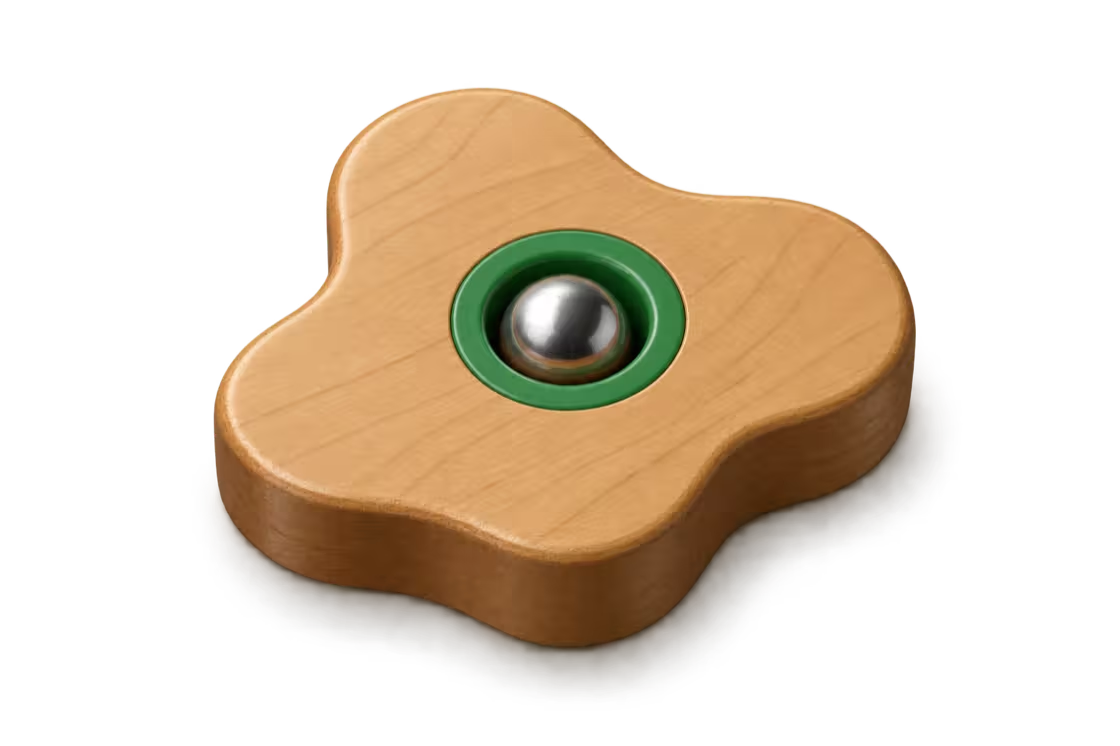
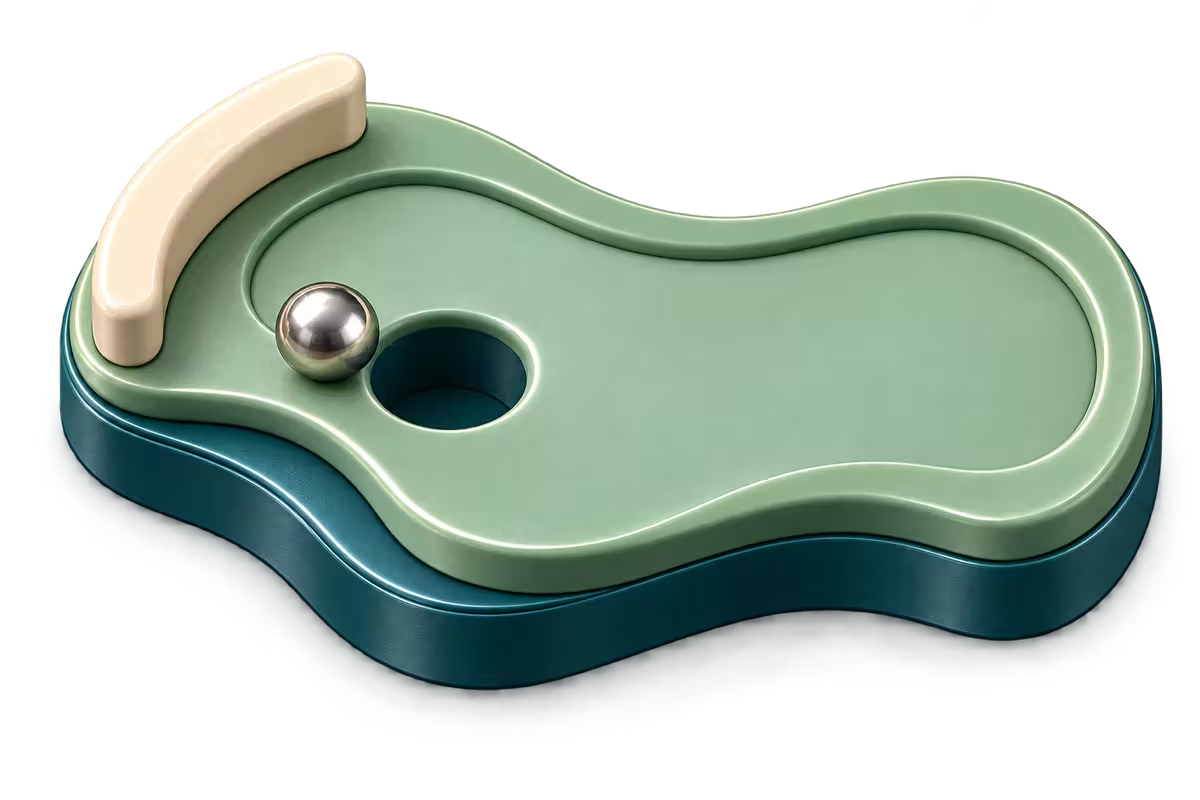
Rollst du zu dicht an einem Loch vorbei, zieht der abgerundete Rand die Kugel nach innen. Genauso zieht die offene Kante eines schmalen Stegs über dem Abgrund an der Kugel. Wenn du siehst oder in der Haptik spürst, dass die Kugel am Rand eines Lochs oder Stegs wackelt, kann eine schnelle Neigung in die Gegenrichtung sie manchmal noch aufs flache Holz zurückholen. Hat die Kugel bereits zu viel Schwung in Richtung Loch, rettet sie auch keine Gegenbewegung mehr.

Die Stahlkugel wackelt am Rand eines Lochs, und eine Neigung in die Gegenrichtung holt sie zurück aufs Brett
Zwischen Checkpoint und Neustart abwägen
Nach einem Sturz hinter einem der Checkpoints eines Levels entscheidest du, wie es weitergeht. „Zurück zum Checkpoint“ erhält deinen Fortschritt gegen eine kleine Strafzeit, die auf deine Zeit angerechnet wird und je nach Level festgelegt ist. „Zurück zum Start“ fügt keine Strafzeit hinzu, dafür musst du die bisherigen Löcher erneut passieren. Die bisherige Zeit bleibt in beiden Fällen erhalten. Ein Durchgang mit Sturz kann nicht mehr die Murmel des Levels einbringen. „Level neu starten“ startet einen frischen Durchgang ab Versuch 1 – jederzeit über das Pausenmenü oder, solange dir die Murmel noch fehlt, direkt nach einem Sturz.
Den passenden Zoom im Spiel wählen
Wenn du auf schnellen Brettern weiter vorausblicken oder enge Löcher aus der Nähe sehen möchtest, passe den Zoom an. Öffne „Einstellungen › Zoom im Spiel“ und wähle „Nah“, „Mittel“ oder „Weit“, um festzulegen, wie nah die Kamera der Kugel folgt. Mit „Nah“ erkennst du feine Bewegungen am Lochrand besonders gut. „Weit“ zeigt mehr von den umliegenden Wänden und Löchern in kleinerem Maßstab. Unabhängig von deiner Wahl kannst du mit der Krone jederzeit bis auf das gesamte Brett herauszoomen.


Alle Spielregeln findest du in der Anleitung, eine Übersicht aller Bretter unter Kapitel, Levels und Murmeln und Hilfe bei einer ziehenden Kugel auf der Seite Support.